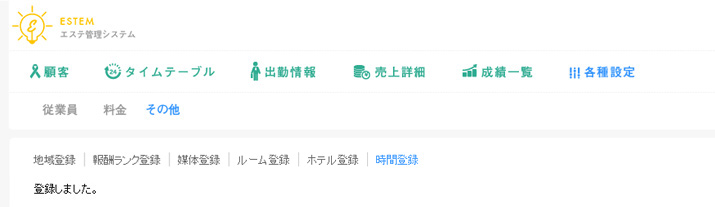
各種設定|その他
その他の設定をする手順のご案内です。
特に報酬ランク登録の項目は他の設定に関わりますので1番最初に行ってください。
その他
報酬ランク、媒体、営業時間等の登録です。
 地域登録
地域登録
ホテルを登録する際の地域を登録します。
こちらに登録が無い場合ホテル登録の際に地域が出てきません。
1.ESTEMにログインした後、上部のメニューの①[各種設定]を選択し、すぐ下の段の②[その他]を選択して下さい。
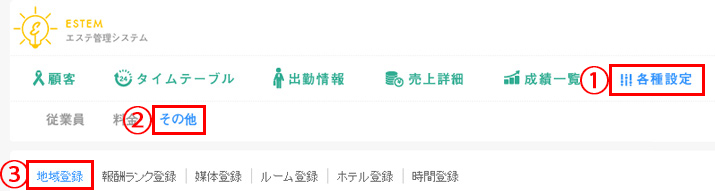
ページが切り替わったら③[地域登録]になっていることを確認して下さい。
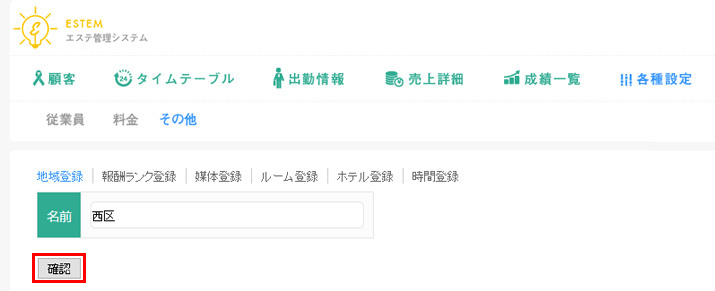
2.設定ページが表示されますので、地域名を入力して[確認]ボタンを押して下さい。
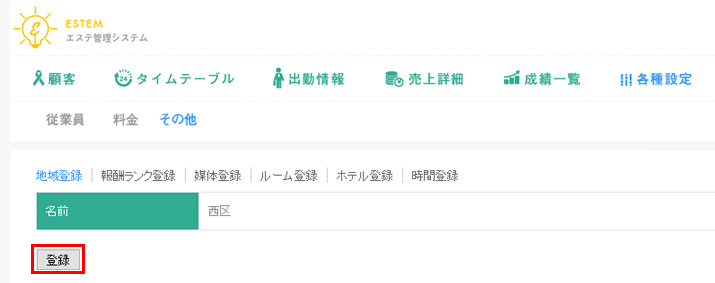
3.登録項目を確認して問題なければ[登録]ボタンを押して下さい。
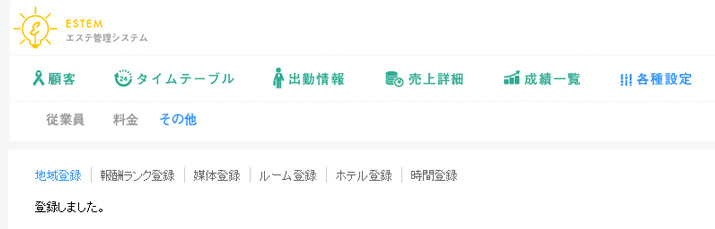
4.登録完了です。

 報酬ランク登録
店舗名の登録が終わったら次はセラピストの取り分の種類を登録します。
セラピストのお給料の取り分は各店舗様によって様々な形式になっています。ESTEMは、各店舗様の形態に応じてお給料の取り分を設定していただけます。
1.ESTEMにログインした後、上部のメニューの①[各種設定]を選択し、すぐ下の段の②[その他]を選択して下さい。
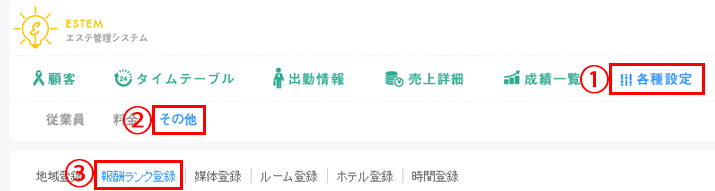
ページが切り替わったら③[報酬ランク登録]になっていることを確認して下さい。
2.まずは基本となる共通の(ここでは仮に[基本バック]としています。)「ランク名」を入力して「確認」ボタンを押して下さい。
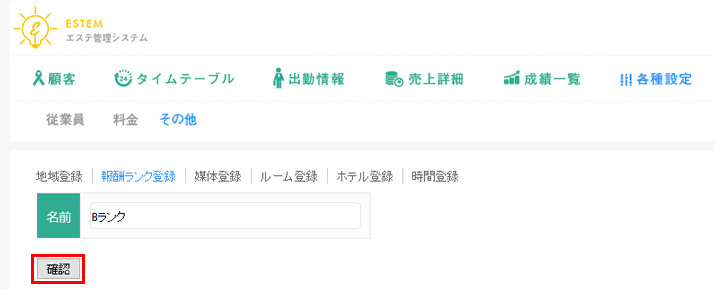
3.登録名を確認して問題なければ[登録]ボタンを押して下さい。
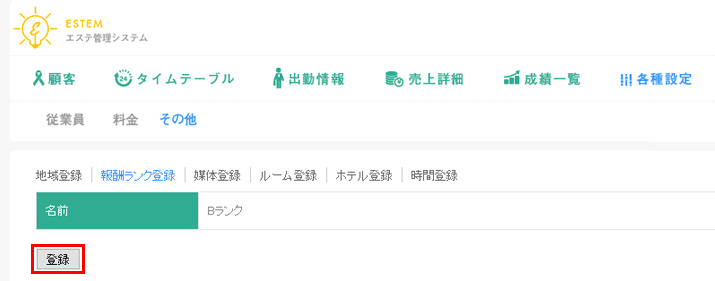
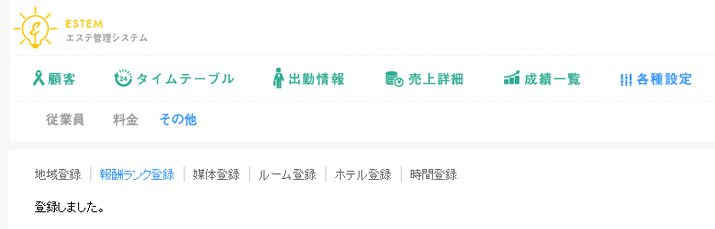
4.登録完了です。
 媒体登録
媒体登録
店舗様で広告を出している媒体の登録です。
1.ESTEMにログインした後、上部のメニューの①[各種設定]を選択し、すぐ下の段の②[その他]を選択して下さい。
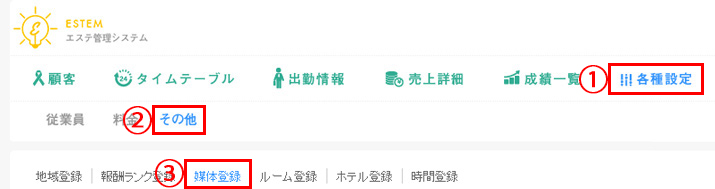
ページが切り替わったら③[媒体登録]になっていることを確認して下さい。
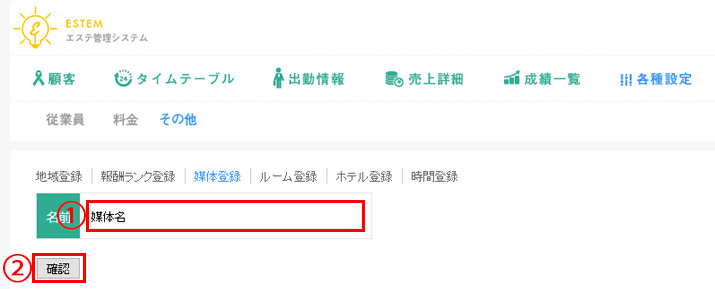
2.利用中の①[媒体名]を入力して②[確認]ボタンを押して下さい。
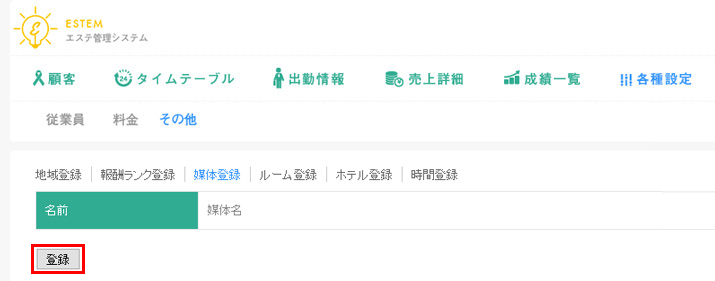
3.登録媒体名を確認して問題なければ[登録]ボタンを押して下さい。
4.登録完了です。
 ルーム登録
ルーム登録
店舗様で使っているルームの登録です。
1.ESTEMにログインした後、上部のメニューの①[各種設定]を選択し、すぐ下の段の②[その他]を選択して下さい。
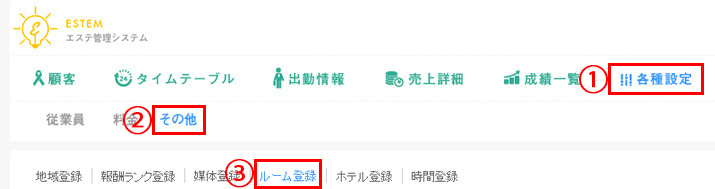
ページが切り替わったら③[ルーム登録]になっていることを確認して下さい。
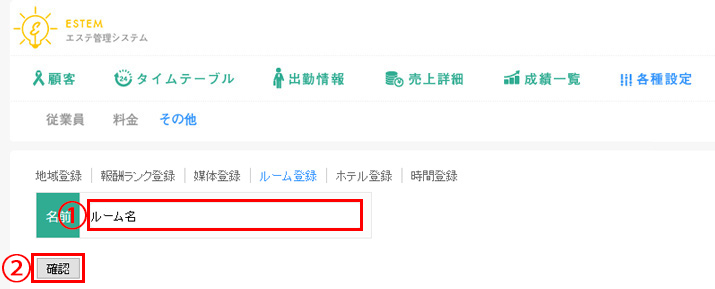
2.利用中の①[ルーム名]を入力して②[確認]ボタンを押して下さい。
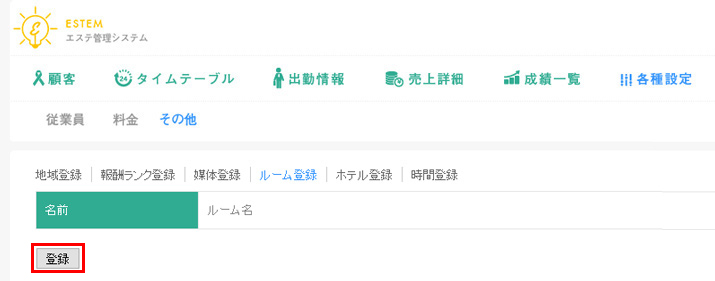
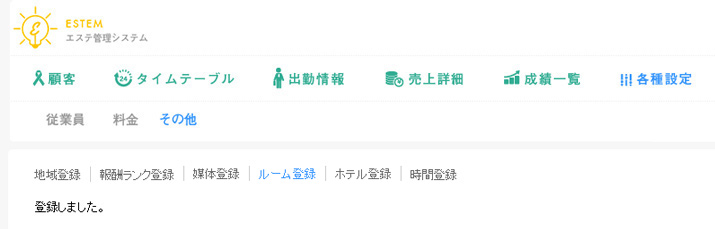
3.登録ルーム名を確認して問題なければ[登録]ボタンを押して下さい。
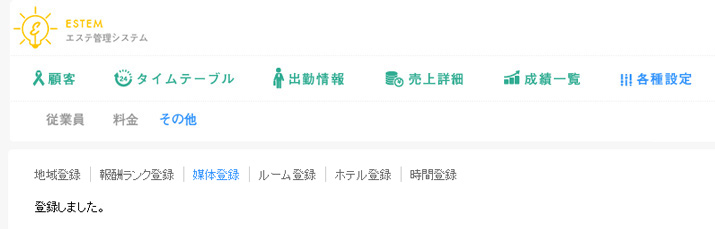
4.登録完了です。
 ホテル登録
ホテル登録
店舗様の所在地に応じて利用するホテルは違ってきますので、店舗様ごとにホテルを登録して下さい。
1.ESTEMにログインした後、上部のメニューの①[各種設定]を選択し、すぐ下の段の②[その他]を選択して下さい。
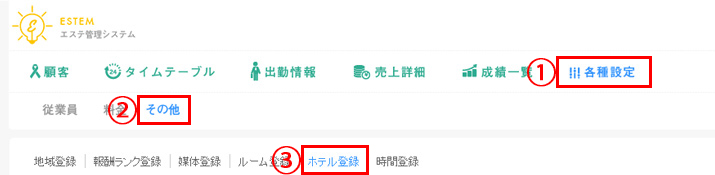
ページが切り替わったら③[ホテル登録]になっていることを確認して下さい。
2.設定ページが表示されますので、各項目に入力して[確認]ボタンを押して下さい。
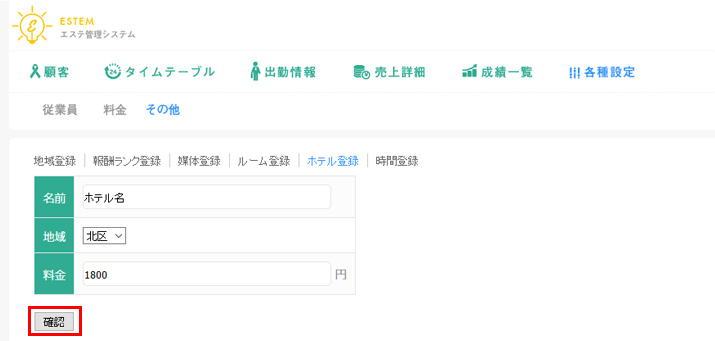
| 名前 | ホテル名を入力して下さい。 |
| 地域 | [地域登録]で登録した地域名が表示されますので、該当する地域を選択して下さい。 |
| 料金 | ホテルの使用料金を入力して下さい。 |
3.各入力項目を確認して問題なければ「登録」ボタンを押して下さい。
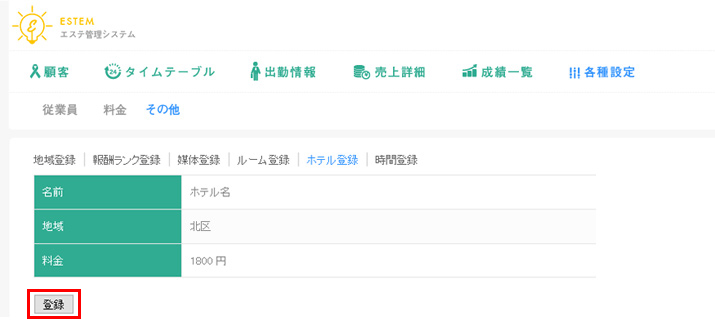
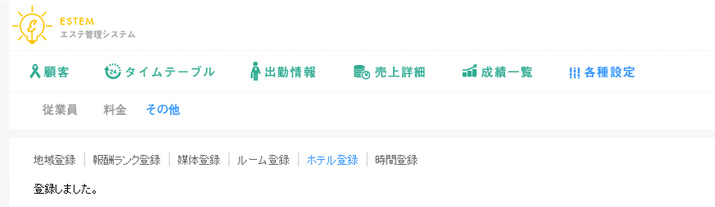
4.登録完了です。
 時間登録
時間登録
店舗様の営業時間を登録します。
1.ESTEMにログインした後、上部のメニューの①[各種設定]を選択し、すぐ下の段の②[その他]を選択して下さい。
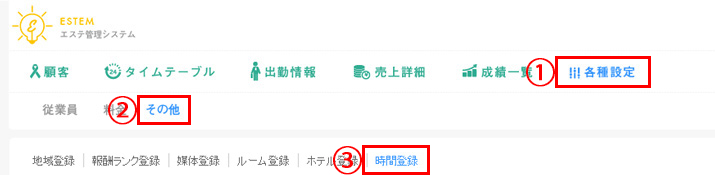
ページが切り替わったら③[時間登録]になっていることを確認して下さい。
2.設定ページが表示されますので、各項目に入力して[確認]ボタンを押して下さい。
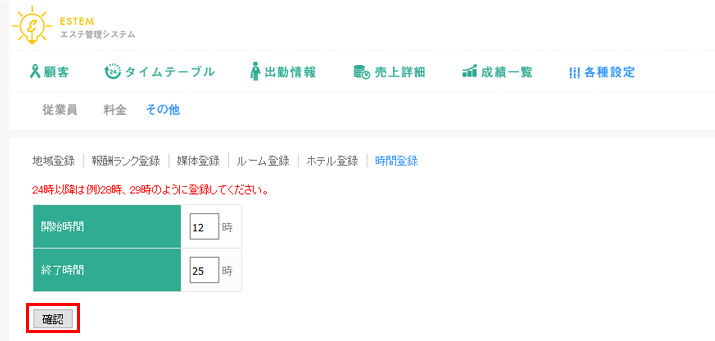
| 開始時間 | 営業開始時間を入力して下さい。 |
| 終了時間 | 営業終了時間を入力して下さい。 |
3.各入力項目を確認して問題なければ「登録」ボタンを押して下さい。
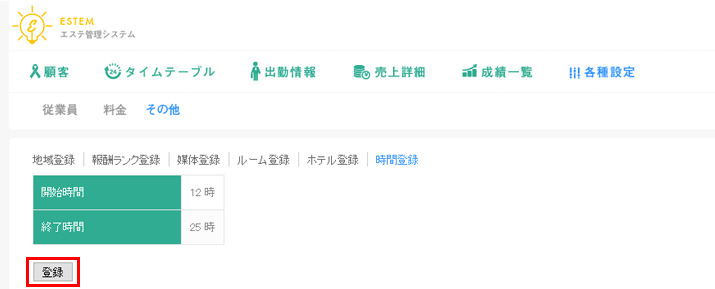
4.登録完了です。